

Quando o n8n começa a receber dezenas de webhooks por minuto ou rodar fluxos longos com IA e planilhas, um único contêiner deixa o editor lento e trava gatilhos novos. Este guia configura o n8n em queue mode numa VPS Ubuntu 24.04 com Docker Compose, separando a instância principal (main), uma fila no Redis, dois workers com task runners externos (n8nio/runners), PostgreSQL 18 e Caddy com HTTPS automático.
Neste artigo
- Quando vale ativar o queue mode
- Como a arquitetura funciona na prática
- O que você vai precisar
- Preparar a pasta e os segredos no `.env`
- Criar o `Caddyfile`
- Montar o `docker-compose.yml` com Redis, workers e runners
- Subir a stack e validar fila, workers e runners
- Quando adicionar um processador dedicado de webhooks
- Erros comuns no queue mode
- Próximos passos
As variáveis, comandos e limites abaixo seguem a documentação oficial do n8n 2.48.7 (EXECUTIONS_MODE=queue, N8N_RUNNERS_MODE=external, OFFLOAD_MANUAL_EXECUTIONS_TO_WORKERS=true e QUEUE_HEALTH_CHECK_ACTIVE=true), mantendo a mesma base do nosso guia Como instalar o n8n com Docker numa VPS.
Quando vale ativar o queue mode
No modo padrão (regular), o mesmo processo Node.js serve o editor, atende webhooks, dispara agendamentos e executa cada nó dos workflows. Se um fluxo pesado travar o event loop ou consumir toda a memória de um processo, o editor congela e webhooks começam a dar timeout.
No queue mode, a instância main recebe o gatilho, grava a execução no PostgreSQL e publica apenas o ID na fila do Redis. Os contêineres worker puxam os trabalhos em paralelo e devolvem o resultado pelo banco e pelo Redis:
- Fique no modo padrão se você roda poucos fluxos leves por hora em uma VPS de 4 GB ou 8 GB.
- Mude para queue mode quando webhooks começam a atrasar durante execuções longas, o editor engasga em horário comercial ou você precisa escalar o paralelismo com múltiplos workers.
| Carga de automação | Arquitetura sugerida | vCPU | Memória RAM | Disco SSD |
|---|---|---|---|---|
| Fluxos leves e poucos webhooks | Modo padrão (1 n8n + 1 runner) |
2–4 | 4–8 GB | 50–100 GB |
| Webhooks frequentes (WhatsApp, CRM, agentes de IA) | Queue mode (1 main + 2 workers) |
6 | 12 GB | 200 GB |
| Rajadas altas, Evolution API junto ou 4+ workers paralelos | Queue mode + processador de webhooks | 8 | 24 GB | 300+ GB |
Se você também roda Evolution API ou Coolify no mesmo servidor, confira a conta completa de recursos em Quanta RAM e vCPU usar para n8n, Evolution API e Coolify.
Como a arquitetura funciona na prática
Neste setup, nenhuma porta de banco, Redis ou worker é exposta para a internet. Apenas o Caddy escuta em 80 e 443 no host; todo o resto conversa na rede interna do Docker Compose:
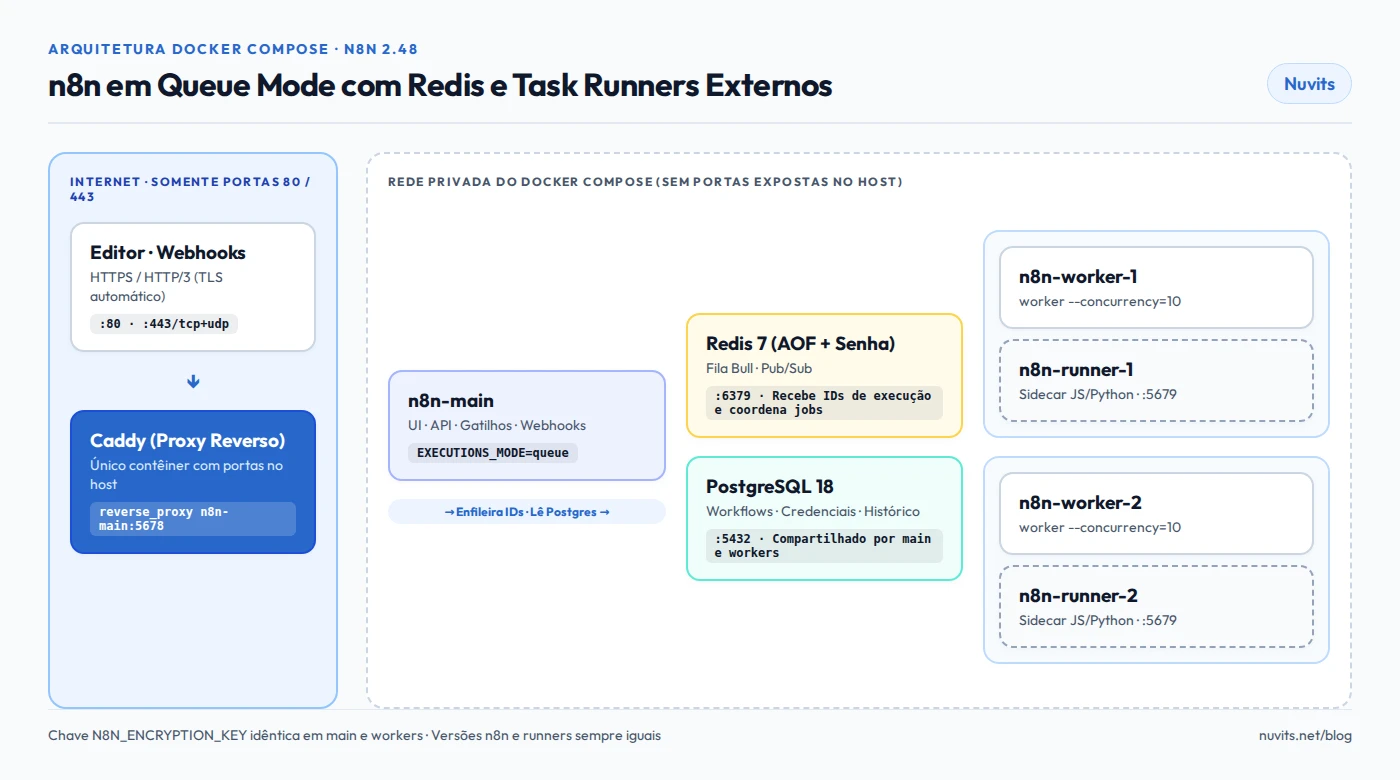
Três decisões de arquitetura evitam problemas comuns no n8n 2.x:
OFFLOAD_MANUAL_EXECUTIONS_TO_WORKERS=true: até execuções manuais passam pelos workers via Redis. Assim a instânciamainfica livre para UI, API, webhooks e agendamentos e não precisa de um sidecarn8nio/runnerspróprio.- Um
n8nio/runnersdedicado por worker: na documentação oficial do n8n, cada worker emN8N_RUNNERS_MODE=externalprecisa do seu próprio contêiner sidecar apontando parahttp://<nome-do-worker>:5679com o mesmoN8N_RUNNERS_AUTH_TOKEN. A tag de versão das imagensn8nerunnersprecisa ser idêntica. - Mesma
N8N_ENCRYPTION_KEYem todos os contêineres:maine todos osworkersprecisam da mesma chave para decifrar credenciais salvas no PostgreSQL.
O que você vai precisar
- Uma VPS Ubuntu 24.04 de 64 bits com Docker Engine e plugin Compose (
v2.20+) instalados e firewallufwliberando apenas SSH (22/tcp),80/tcpe443(TCP/UDP). - Um subdomínio apontando em registro
Apara o IPv4 da VPS (n8n.example.comnos exemplos abaixo). - Um e-mail válido para o certificado ACME do Caddy.
Se ainda não instalou o Docker na VPS, siga a seção de preparação em Como instalar o n8n com Docker numa VPS.
Preparar a pasta e os segredos no .env
Crie o diretório da stack e gere quatro valores aleatórios fortes — para N8N_ENCRYPTION_KEY, N8N_RUNNERS_AUTH_TOKEN, POSTGRES_PASSWORD e REDIS_PASSWORD:
mkdir -p ~/n8n-queue && cd ~/n8n-queue
for i in 1 2 3 4; do openssl rand -hex 32; done
Salve o .env com os segredos gerados e restrinja a permissão do arquivo:
N8N_VERSION=2.48.7
N8N_DOMAIN=n8n.example.com
[email protected]
GENERIC_TIMEZONE=America/Sao_Paulo

N8N_ENCRYPTION_KEY=cole-aqui-o-primeiro-valor
N8N_RUNNERS_AUTH_TOKEN=cole-aqui-o-segundo-valor

POSTGRES_USER=n8n
POSTGRES_PASSWORD=cole-aqui-o-terceiro-valor
POSTGRES_DB=n8n

REDIS_PASSWORD=cole-aqui-o-quarto-valor
WORKER_CONCURRENCY=10chmod 600 .envCriar o Caddyfile
O Caddy cuida do certificado TLS e encaminha o tráfego HTTPS para a instância main na porta interna 5678, com flush_interval -1 para não segurar respostas de streaming ou eventos do editor:
{
	email {$ACME_EMAIL}
}

{$N8N_DOMAIN} {
	reverse_proxy n8n-main:5678 {
		flush_interval -1
	}
}
Montar o docker-compose.yml com Redis, workers e runners
O Compose abaixo usa uma âncora YAML (x-n8n-common) para garantir que n8n-main, n8n-worker-1 e n8n-worker-2 compartilhem exatamente a mesma imagem, banco, Redis, chave de criptografia, retenção de execuções e configuração de task runners:
x-n8n-common: &n8n-common
  image: docker.n8n.io/n8nio/n8n:${N8N_VERSION}
  restart: always
  environment:
    - N8N_HOST=${N8N_DOMAIN}
    - N8N_PORT=5678
    - N8N_PROTOCOL=https
    - N8N_WEBHOOK_URL=https://${N8N_DOMAIN}/
    - N8N_PROXY_HOPS=1
    - N8N_ENCRYPTION_KEY=${N8N_ENCRYPTION_KEY}
    - N8N_ENFORCE_SETTINGS_FILE_PERMISSIONS=true
    - GENERIC_TIMEZONE=${GENERIC_TIMEZONE}
    - TZ=${GENERIC_TIMEZONE}
    - DB_TYPE=postgresdb
    - DB_POSTGRESDB_HOST=postgres
    - DB_POSTGRESDB_PORT=5432
    - DB_POSTGRESDB_DATABASE=${POSTGRES_DB}
    - DB_POSTGRESDB_USER=${POSTGRES_USER}
    - DB_POSTGRESDB_PASSWORD=${POSTGRES_PASSWORD}
    - EXECUTIONS_MODE=queue
    - OFFLOAD_MANUAL_EXECUTIONS_TO_WORKERS=true
    - QUEUE_BULL_REDIS_HOST=redis
    - QUEUE_BULL_REDIS_PORT=6379
    - QUEUE_BULL_REDIS_PASSWORD=${REDIS_PASSWORD}
    - QUEUE_HEALTH_CHECK_ACTIVE=true
    - N8N_GRACEFUL_SHUTDOWN_TIMEOUT=30
    - N8N_RUNNERS_MODE=external
    - N8N_RUNNERS_AUTH_TOKEN=${N8N_RUNNERS_AUTH_TOKEN}
    - N8N_RUNNERS_BROKER_LISTEN_ADDRESS=0.0.0.0
    - EXECUTIONS_DATA_PRUNE=true
    - EXECUTIONS_DATA_MAX_AGE=168
    - EXECUTIONS_DATA_PRUNE_MAX_COUNT=20000
  depends_on:
    postgres:
      condition: service_healthy
    redis:
      condition: service_healthy

services:
  caddy:
    image: caddy:2.11
    restart: unless-stopped
    ports:
      - "80:80"
      - "443:443"
      - "443:443/udp"
    environment:
      - N8N_DOMAIN=${N8N_DOMAIN}
      - ACME_EMAIL=${ACME_EMAIL}
    volumes:
      - ./Caddyfile:/etc/caddy/Caddyfile:ro
      - caddy_data:/data
      - caddy_config:/config
    depends_on:
      - n8n-main

  postgres:
    image: postgres:18
    restart: always
    environment:
      - POSTGRES_USER=${POSTGRES_USER}
      - POSTGRES_PASSWORD=${POSTGRES_PASSWORD}
      - POSTGRES_DB=${POSTGRES_DB}
      - PGDATA=/var/lib/postgresql/data
    volumes:
      - db_storage:/var/lib/postgresql/data
    healthcheck:
      test: ["CMD-SHELL", "pg_isready -h localhost -U ${POSTGRES_USER} -d ${POSTGRES_DB}"]
      interval: 5s
      timeout: 5s
      retries: 10

  redis:
    image: redis:7-alpine
    restart: always
    environment:
      - REDIS_PASSWORD=${REDIS_PASSWORD}
      - REDISCLI_AUTH=${REDIS_PASSWORD}
    command: ["sh", "-c", 'exec redis-server --appendonly yes --requirepass "$$REDIS_PASSWORD"']
    volumes:
      - redis_storage:/data
    healthcheck:
      test: ["CMD", "redis-cli", "ping"]
      interval: 5s
      timeout: 5s
      retries: 10

  n8n-main:
    <<: *n8n-common
    volumes:
      - n8n_data:/home/node/.n8n
    healthcheck:
      test: ["CMD-SHELL", "wget -qO- http://127.0.0.1:5678/healthz || exit 1"]
      interval: 10s
      timeout: 5s
      retries: 10

  n8n-worker-1:
    <<: *n8n-common
    command: ["worker", "--concurrency=${WORKER_CONCURRENCY}"]
    healthcheck:
      test: ["CMD-SHELL", "wget -qO- http://127.0.0.1:5678/healthz/readiness || exit 1"]
      interval: 10s
      timeout: 5s
      retries: 10

  n8n-runner-1:
    image: n8nio/runners:${N8N_VERSION}
    restart: always
    environment:
      - N8N_RUNNERS_AUTH_TOKEN=${N8N_RUNNERS_AUTH_TOKEN}
      - N8N_RUNNERS_TASK_BROKER_URI=http://n8n-worker-1:5679
    depends_on:
      n8n-worker-1:
        condition: service_healthy

  n8n-worker-2:
    <<: *n8n-common
    command: ["worker", "--concurrency=${WORKER_CONCURRENCY}"]
    healthcheck:
      test: ["CMD-SHELL", "wget -qO- http://127.0.0.1:5678/healthz/readiness || exit 1"]
      interval: 10s
      timeout: 5s
      retries: 10

  n8n-runner-2:
    image: n8nio/runners:${N8N_VERSION}
    restart: always
    environment:
      - N8N_RUNNERS_AUTH_TOKEN=${N8N_RUNNERS_AUTH_TOKEN}
      - N8N_RUNNERS_TASK_BROKER_URI=http://n8n-worker-2:5679
    depends_on:
      n8n-worker-2:
        condition: service_healthy

volumes:
  caddy_data:
  caddy_config:
  db_storage:
  redis_storage:
  n8n_data:
Pontos importantes desse arquivo:
N8N_RUNNERS_ENABLEDnão entra mais: a variável foi descontinuada no n8n 2.0; definirN8N_RUNNERS_MODE=externaljá ativa o modo externo sem avisos de depreciação.QUEUE_HEALTH_CHECK_ACTIVE=true: liga/healthze/healthz/readinessna porta5678interna de cada worker. O/healthz/readinesssó devolve200quando o worker está conectado ao PostgreSQL e ao Redis, por isso cada sidecarn8n-runner-*espera o seu worker ficar saudável.--concurrency=10: é o padrão do n8n. A documentação oficial recomenda manter--concurrencyem 5 ou mais; criar muitos workers com concorrência baixa demais esgota rapidamente o pool de conexões do PostgreSQL.- Redis protegido por senha e sem porta pública: o
REDISCLI_AUTHpermite que o healthcheck roderedis-cli pingsem imprimir a senha nos logs, e--appendonly yespreserva a fila se o contêiner reiniciar.
Subir a stack e validar fila, workers e runners
Valide a sintaxe do Compose antes de iniciar e suba todos os contêineres:
cd ~/n8n-queue
sudo docker compose config --quiet
sudo docker compose up -d
sudo docker compose ps
Confira três pontos logo após a subida:
1. Saúde da instância main e dos workers
Verifique que postgres, redis, n8n-main, n8n-worker-1 e n8n-worker-2 aparecem como Up (healthy) no docker compose ps. Teste também o HTTPS externo:
curl -fsS https://n8n.example.com/healthz2. Conexão dos task runners externos
Confira nos logs que cada sidecar conectou ao broker do seu worker sem erro de token:
sudo docker compose logs --tail=30 n8n-runner-1 n8n-runner-2Você deve ver o launcher inicializando os runners JavaScript e Python e conectando a http://n8n-worker-1:5679 e http://n8n-worker-2:5679.
3. Execução real passando pelo Redis
No editor do n8n (https://n8n.example.com), crie um workflow simples com um nó Webhook (ou Manual Trigger) ligado a um nó Code (JavaScript) retornando { ok: true, host: $env.HOSTNAME } e dispare duas ou três execuções. Em paralelo, observe os logs dos dois workers e as chaves na fila do Redis:
sudo docker compose logs -f n8n-worker-1 n8n-worker-2Em outro terminal na VPS, confirme que o Redis registrou a fila Bull:
sudo docker compose exec redis redis-cli KEYS "bull:*"Se as execuções aparecerem nos logs de n8n-worker-1 ou n8n-worker-2 (e não executando no n8n-main) e o nó Code concluir normalmente, o queue mode com task runners externos está operacional.
4. Portas abertas no host
Confirme que só 80 e 443 estão publicadas na VPS:
sudo ss -tulpn | grep -E ':(80|443|5432|5678|5679|6379)\b'Se aparecer 5432, 5678, 5679 ou 6379 escutando em 0.0.0.0, revise se algum bloco ports: foi adicionado por engano. Veja o porquê em A porta do Docker continua aberta com o ufw.
Quando adicionar um processador dedicado de webhooks
Se o seu gargalo não for apenas a execução dos workflows, mas o volume de requisições HTTP chegando nos webhooks (por exemplo, dezenas de instâncias na Evolution API disparando eventos ao mesmo tempo), o n8n permite separar um contêiner exclusivo para receber webhooks:
- Adicione um serviço
n8n-webhookusando<<: *n8n-commonecommand: ["webhook"]. - Defina
N8N_DISABLE_PRODUCTION_MAIN_PROCESS=trueapenas non8n-main, para que o processo do editor não dispute CPU com webhooks de produção. - No
Caddyfile, roteie/webhook/*e/webhook-waiting/*paran8n-webhook:5678, mantendo/webhook-test/*e todo o restante emn8n-main:5678:
{$N8N_DOMAIN} {
	@prod_webhooks path /webhook/* /webhook-waiting/*
	handle @prod_webhooks {
		reverse_proxy n8n-webhook:5678 {
			flush_interval -1
		}
	}
	handle {
		reverse_proxy n8n-main:5678 {
			flush_interval -1
		}
	}
}Erros comuns no queue mode
- Nó Code trava em "Waiting for task runner" ou dá timeout: quase sempre o worker está sem seu sidecar
n8nio/runners,N8N_RUNNERS_BROKER_LISTEN_ADDRESS=0.0.0.0faltou no worker, ou a versão den8nio/runnersé diferente deN8N_VERSION. - Erro ao decifrar credenciais nos workers (
Credentials could not be decrypted): on8n-worker-*subiu com umaN8N_ENCRYPTION_KEYdiferente da usada pelon8n-main(ou sem a variável definida). - Execuções ficam presas em "Queued" indefinidamente: confira se
n8n-worker-*está de pé (docker compose ps), seQUEUE_BULL_REDIS_PASSWORDbate com a senha do Redis e se o Redis não atingiu o limite de memória. - Erro
The response is too large to be sent back from the worker: em fluxos com o nó Respond to Webhook, a resposta volta do worker aomainvia Redis (limite padrãoN8N_WEBHOOK_RESPONSE_RELAY_SIZE_MAX=64MiB). Para payloads acima disso no n8n 2.34+, ativeN8N_WEBHOOK_RESPONSE_RELAY_OFFLOAD_ENABLED=truenos workers junto com um storage compartilhado (database,s3ouazure). - Banco PostgreSQL recusa conexões (
too many clients already): você subiu muitos workers com--concurrencybaixo ou alto demais para omax_connectionsdo Postgres. Reduza a quantidade de contêineres worker e prefira 2 ou 3 workers com--concurrency=10.
Próximos passos
- Automatize backups diários do PostgreSQL e do
.envfora do servidor com Backup automático do n8n fora da VPS. - Se ainda estiver com webhooks apontando para
localhost:5678atrás do proxy, confira Webhook do n8n mostra localhost:5678. - Para dimensionar ou contratar um servidor com folga para múltiplos workers e Redis, veja os planos em VPS para n8n e VPS com Docker.