

Rodar Ollama com Open WebUI na sua própria VPS Linux coloca um chat de IA privado e uma API compatível com modelos abertos no ar, sem pagar por token nem enviar documentos internos para serviços de terceiros. Neste guia você sobe o Ollama 0.40.18 e o Open WebUI v0.13.4 numa VPS Ubuntu 24.04 com Docker Compose e Caddy com HTTPS automático — com a porta 11434 isolada na rede interna e cadastro fechado após criar o administrador.
Neste artigo
- O que esperar numa VPS sem GPU (CPU + RAM)
- Arquitetura segura com Docker e Caddy
- O que você vai precisar
- Preparar a pasta e criar o `.env`
- Criar o `Caddyfile`
- Montar o `docker-compose.yml`
- Subir a stack e baixar o primeiro modelo
- Criar o administrador e fechar o cadastro público
- Como conectar o n8n ou scripts externos sem expor o Ollama
- Backup e atualização
- Problemas comuns ao rodar Ollama e Open WebUI na VPS
- Próximos passos
As imagens, variáveis e comandos abaixo foram conferidos nos arquivos oficiais das releases v0.40.18 do Ollama (envconfig/config.go e Dockerfile) e v0.13.4 do Open WebUI (docker-compose.yaml, backend/open_webui/env.py, config.py e Dockerfile).
O que esperar numa VPS sem GPU (CPU + RAM)
Antes de subir a stack, vale alinhar a expectativa técnica: numa VPS Linux tradicional (apenas vCPU e RAM, sem GPU dedicada), o Ollama executa os modelos na CPU usando a largura de banda de memória do servidor.
Isso funciona muito bem para:
- Assistente privado para você ou uma equipe pequena (resumos, revisão de texto, SQL, código, documentos internos com RAG no Open WebUI).
- Automações em segundo plano no n8n ou Evolution API (classificação de mensagens, extração de JSON estruturado, triagem de atendimento, embeddings locais).
- Prototipação e testes de prompts com custo mensal fixo em reais, sem susto na fatura de API.
Por outro lado, uma VPS sem GPU não substitui uma máquina com placa dedicada para dezenas de usuários conversando ao mesmo tempo ou modelos de 32B/70B parâmetros. A tabela abaixo resume o tamanho realista de modelo quantizado (Q4_K_M, padrão do Ollama) conforme a RAM disponível na VPS:
| Plano da VPS (CPU) | Modelos confortáveis (Q4) |
Cenário recomendado |
|---|---|---|
| 4 GB RAM · 2 vCPU | Modelos de 1B a 3B (llama3.2:3b) |
Testes rápidos, embeddings (nomic-embed-text) e triagem leve |
| 8 GB RAM · 4 vCPU | Modelos de 3B a 4B (qwen3:4b, gemma3:4b) |
Uso individual diário no Open WebUI com folga de memória |
| 12 GB RAM · 6 vCPU | Modelos de 7B a 8B (qwen2.5:7b, llama3.1:8b) |
Produção com Open WebUI, RAG e automações no n8n sem OOM |
| 24 GB RAM · 8 vCPU | Modelos de 14B ou 8B com contexto maior | Equipe pequena, contexto expandido e outras stacks no mesmo host |
Arquitetura segura com Docker e Caddy
Um dos erros mais comuns ao subir Ollama em servidor público é publicar a porta 11434 em 0.0.0.0. O Ollama não tem autenticação nativa: qualquer pessoa que encontrar o IP da sua VPS consegue baixar modelos, esgotar o disco e consumir 100% da CPU.
Neste desenho, apenas o Caddy publica as portas 80 e 443 no host. O Open WebUI (8080) e o Ollama (11434) conversam apenas na rede privada do Docker Compose:
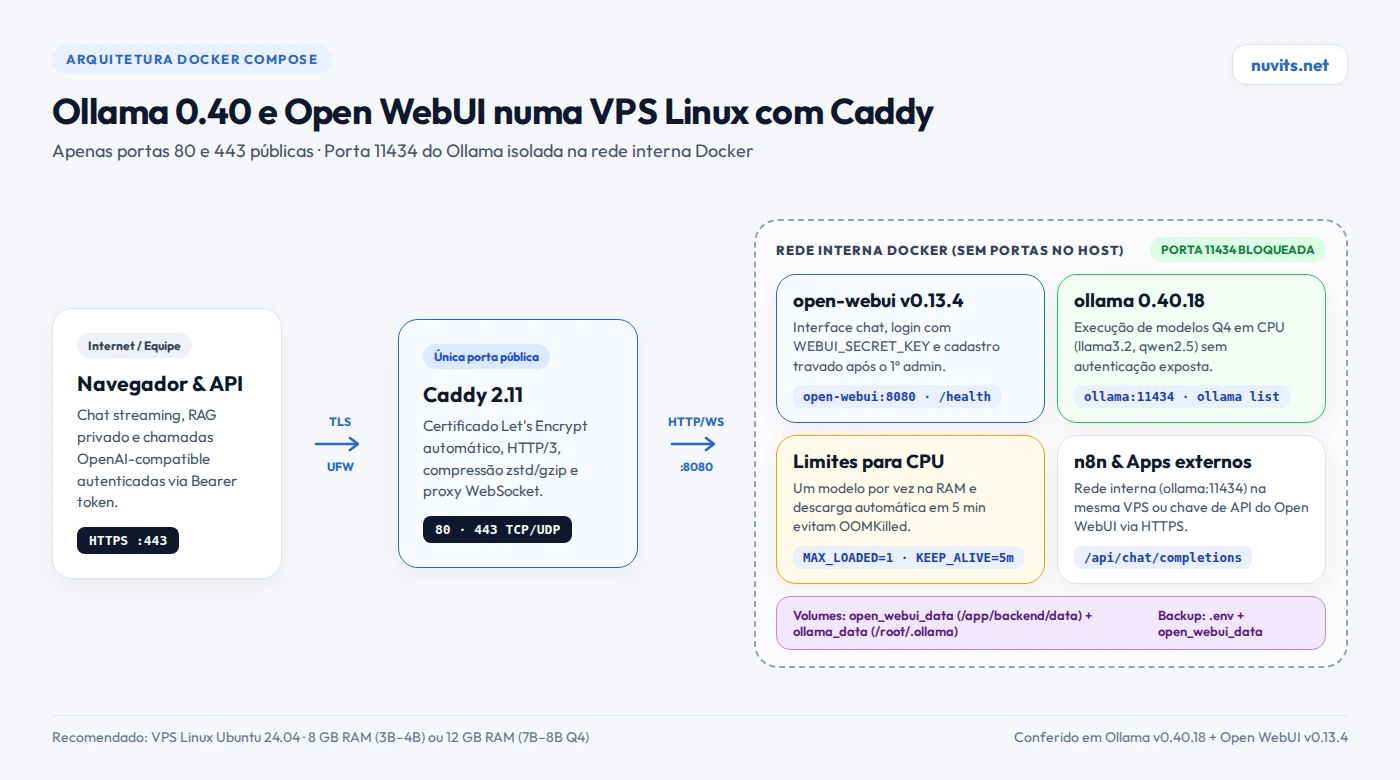
Quatro detalhes evitam falhas comuns nessa dupla:
WEBUI_SECRET_KEYobrigatório no Open WebUIv0.13.4: nodocker-compose.yamlde exemplo do projeto, a chave vem vazia, mas oenv.pyaborta a inicialização quando a autenticação está ligada (WEBUI_AUTH=True) e a chave não foi preenchida.- Healthcheck do Ollama com
ollama list: a imagemollama/ollama:0.40.18(baseada em Ubuntu 24.04) não incluicurlnemwget. Usarollama listvalida diretamente se o daemon na porta11434já responde. OLLAMA_MAX_LOADED_MODELS=1eOLLAMA_NUM_PARALLEL=1: impedem que o Ollama mantenha dois modelos carregados ao mesmo tempo na RAM ou multiplique o uso de memória com requisições simultâneas em CPU.- Cadastro fechado após o primeiro acesso:
ENABLE_SIGNUP=truefica ativo apenas para criar o primeiro usuário (que vira administrador automaticamente); depois voltamos parafalse.
O que você vai precisar
- Uma VPS Ubuntu 24.04 de 64 bits com Docker Engine e plugin Compose (
v2.20+), preferencialmente com 12 GB de RAM se quiser rodar modelos de 7B/8B com folga. - Firewall
ufwliberando apenas22/tcp,80/tcpe443(TCP/UDP). - Um subdomínio com registro DNS
Aapontando para o IPv4 da VPS (ia.example.comnos exemplos abaixo). - Um e-mail válido para o certificado ACME do Caddy.
Se ainda não configurou Docker e ufw na VPS, siga a preparação inicial em Como instalar o n8n com Docker numa VPS.
Preparar a pasta e criar o .env
Crie o diretório do projeto e gere uma chave aleatória forte para o WEBUI_SECRET_KEY:
mkdir -p ~/ollama-webui && cd ~/ollama-webui
openssl rand -hex 32
Crie o arquivo .env substituindo o domínio, o e-mail e a chave gerada:
OLLAMA_VERSION=0.40.18
OPEN_WEBUI_VERSION=v0.13.4
CADDY_VERSION=2.11

WEBUI_DOMAIN=ia.example.com
[email protected]
WEBUI_URL=https://ia.example.com

WEBUI_SECRET_KEY=cole-aqui-a-chave-de-64-caracteres-hex
ENABLE_SIGNUP=true
DEFAULT_USER_ROLE=pending

OLLAMA_KEEP_ALIVE=5m
OLLAMA_MAX_LOADED_MODELS=1
OLLAMA_NUM_PARALLEL=1
OLLAMA_CONTEXT_LENGTH=4096
Restrinja as permissões do arquivo de segredos:
chmod 600 .envEntenda o papel de cada limite do Ollama no .env:
OLLAMA_KEEP_ALIVE=5m: descarrega o modelo da RAM após 5 minutos sem uso, liberando memória para o restante da VPS.OLLAMA_MAX_LOADED_MODELS=1: garante que trocar de modelo no Open WebUI descarregue o anterior antes de carregar o novo.OLLAMA_NUM_PARALLEL=1: evita multiplicar o cache de contexto por várias threads concorrentes em CPU.OLLAMA_CONTEXT_LENGTH=4096: segura o tamanho padrão do contexto para impedir picos inesperados de RAM (em VPS de 12 GB ou 24 GB você pode subir para8192conforme o modelo).
Criar o Caddyfile
O Caddy emite e renova o certificado TLS automaticamente e suporta streaming de respostas e WebSockets usados pelo Open WebUI:
{
	email {$ACME_EMAIL}
}

{$WEBUI_DOMAIN} {
	encode zstd gzip
	reverse_proxy open-webui:8080
}
Montar o docker-compose.yml
O Compose abaixo fixa as versões testadas, mantém ollama e open-webui isolados na rede interna e aguarda o Ollama responder antes de subir o painel:
services:
  caddy:
    image: caddy:${CADDY_VERSION}
    restart: unless-stopped
    ports:
      - "80:80"
      - "443:443"
      - "443:443/udp"
    environment:
      - WEBUI_DOMAIN=${WEBUI_DOMAIN}
      - ACME_EMAIL=${ACME_EMAIL}
    volumes:
      - ./Caddyfile:/etc/caddy/Caddyfile:ro
      - caddy_data:/data
      - caddy_config:/config
    depends_on:
      open-webui:
        condition: service_healthy

  ollama:
    image: ollama/ollama:${OLLAMA_VERSION}
    restart: unless-stopped
    environment:
      - OLLAMA_KEEP_ALIVE=${OLLAMA_KEEP_ALIVE}
      - OLLAMA_MAX_LOADED_MODELS=${OLLAMA_MAX_LOADED_MODELS}
      - OLLAMA_NUM_PARALLEL=${OLLAMA_NUM_PARALLEL}
      - OLLAMA_CONTEXT_LENGTH=${OLLAMA_CONTEXT_LENGTH}
    volumes:
      - ollama_data:/root/.ollama
    healthcheck:
      test: ["CMD", "ollama", "list"]
      interval: 15s
      timeout: 5s
      retries: 10
      start_period: 15s

  open-webui:
    image: ghcr.io/open-webui/open-webui:${OPEN_WEBUI_VERSION}
    restart: unless-stopped
    environment:
      - OLLAMA_BASE_URL=http://ollama:11434
      - WEBUI_SECRET_KEY=${WEBUI_SECRET_KEY}
      - WEBUI_URL=${WEBUI_URL}
      - ENABLE_SIGNUP=${ENABLE_SIGNUP}
      - DEFAULT_USER_ROLE=${DEFAULT_USER_ROLE}
    volumes:
      - open_webui_data:/app/backend/data
    depends_on:
      ollama:
        condition: service_healthy

volumes:
  caddy_data:
  caddy_config:
  ollama_data:
open_webui_data:Subir a stack e baixar o primeiro modelo
Valide o arquivo Compose e suba os contêineres:
cd ~/ollama-webui
sudo docker compose config --quiet
sudo docker compose up -d
sudo docker compose ps
A primeira subida do Open WebUI pode levar 1 a 2 minutos enquanto prepara o banco SQLite e os arquivos iniciais em /app/backend/data. Espere ollama e open-webui aparecerem como Up (healthy).
Agora baixe um modelo adequado à RAM da sua VPS direto pelo contêiner do Ollama. Para testar rápido em qualquer plano (4 GB+), comece com llama3.2:3b; em VPS de 12 GB ou mais, baixe também um modelo de 7B/8B como qwen2.5:7b:
sudo docker compose exec ollama ollama pull llama3.2:3bEm VPS de 12 GB+:
sudo docker compose exec ollama ollama pull qwen2.5:7bConfira que o modelo foi salvo e rode um teste rápido no terminal antes de abrir o navegador:
sudo docker compose exec ollama ollama list
sudo docker compose exec ollama ollama run llama3.2:3b "Responda em uma frase curta: o servidor está funcionando?"
Criar o administrador e fechar o cadastro público
Teste a resposta HTTPS pelo domínio configurado:
curl -fsS https://ia.example.com/healthA resposta esperada é {"status":true}. Agora:
- Abra
https://ia.example.comno navegador e crie a primeira conta — o Open WebUI promove automaticamente o primeiro usuário a Admin. - Confirme no seletor de modelos do topo que o modelo baixado aparece e responde normalmente.
- Volte ao terminal da VPS, mude
ENABLE_SIGNUP=falseno.enve recrie apenas oopen-webui:
sed -i 's/^ENABLE_SIGNUP=true$/ENABLE_SIGNUP=false/' .env
sudo docker compose up -d open-webui
Por fim, confirme que nenhuma porta interna vazou no host:
sudo ss -tulpn | grep -E ':(80|443|8080|11434)\b'Apenas 80 e 443 devem aparecer escutando em endereços públicos.
Como conectar o n8n ou scripts externos sem expor o Ollama
Se você quer consumir o seu modelo local a partir de automações ou outro servidor, existem dois caminhos seguros:
- Na mesma VPS (mesmo host Docker): conecte o n8n à mesma rede interna do Compose e aponte o nó do Ollama no n8n para
http://ollama:11434, sem abrir porta na internet. - De fora da VPS (outro servidor ou app): gere uma API Key dentro do Open WebUI (em Configurações → Conta → Chaves de API) e chame o endpoint compatível com OpenAI em
https://ia.example.com/api/chat/completionscom o cabeçalhoAuthorization: Bearer <sua-chave>. Assim todas as requisições passam por HTTPS e autenticação.
Backup e atualização
O que precisa entrar no backup
Você não precisa fazer backup do volume ollama_data (que guarda vários gigabytes de pesos de modelos que podem ser baixados de novo com ollama pull). O que realmente importa é o arquivo .env (onde está o WEBUI_SECRET_KEY) e o volume open_webui_data (usuários, histórico de conversas, prompts e base de documentos RAG):
cd ~/ollama-webui
(umask 077 && cp .env open-webui-env-$(date +%F))
sudo docker compose stop open-webui
sudo docker run --rm -v ollama-webui_open_webui_data:/data:ro -v "$PWD":/backup alpine tar czf /backup/open-webui-data-$(date +%F).tar.gz -C /data .
sudo docker compose start open-webui
Copie os arquivos gerados para fora da VPS periodicamente.
Atualizar Ollama e Open WebUI
- Faça o backup acima e confira o changelog nas releases oficiais do Ollama e do Open WebUI.
- Atualize
OLLAMA_VERSIONouOPEN_WEBUI_VERSIONno.env. - Baixe as novas imagens e recrie os contêineres:
cd ~/ollama-webui
sudo docker compose pull
sudo docker compose up -d
sudo docker compose ps
Problemas comuns ao rodar Ollama e Open WebUI na VPS
- Open WebUI reinicia em loop logo após subir: confira os logs (
sudo docker compose logs --tail=50 open-webui). Nav0.13.4, deixarWEBUI_SECRET_KEYvazio impede a inicialização quandoWEBUI_AUTHestá ligado. - Lista de modelos vazia no Open WebUI: confirme que
OLLAMA_BASE_URL=http://ollama:11434bate com o nome do serviço no Compose e rodesudo docker compose exec ollama ollama listpara ver se já existe pelo menos um modelo baixado. - Resposta trava no meio ou contêiner reinicia (
OOMKilled): o modelo escolhido excedeu a RAM disponível da VPS. Confira comsudo docker inspect --format '{{.State.OOMKilled}}' ollama-webui-ollama-1, reduzaOLLAMA_CONTEXT_LENGTHpara2048ou troque para um modelo menor (3bem VPS de 4–8 GB;7b/8bem VPS de 12 GB+). - Primeira resposta demora 15 a 30 segundos: comportamento normal quando o modelo estava descarregado da memória após o
OLLAMA_KEEP_ALIVE=5m. Para manter o modelo sempre aquecido numa VPS dedicada a isso, ajusteOLLAMA_KEEP_ALIVE=30mou-1(mas mantenhaOLLAMA_MAX_LOADED_MODELS=1).
Próximos passos
- Para calcular quanta memória reservar quando rodar IA local junto com automações, veja Quanta RAM e vCPU usar para n8n, Evolution API e Coolify.
- Se ainda está escolhendo uma VPS Linux em reais para subir Ollama e Open WebUI sem surpresas no dólar, confira Como escolher uma VPS em reais com Pix e sem cartão internacional.
- Compare os planos com folga de RAM e NVMe em VPS com Docker e VPS Linux.