

O Chatwoot centraliza caixas de entrada de WhatsApp, Instagram, e-mail, chat ao vivo no site e APIs em um único painel open source para a sua equipe de atendimento. Neste guia você sobe o Chatwoot v4.20.1 numa VPS Ubuntu 24.04 usando Docker Compose com Rails, worker Sidekiq, PostgreSQL 16 com pgvector, Redis protegido por senha e Caddy com HTTPS automático — sem expor portas internas para a internet.
Neste artigo
- Quanto recurso o Chatwoot precisa na VPS
- Arquitetura segura com Docker e Caddy
- O que você vai precisar
- Preparar a pasta e gerar os segredos no `.env`
- Criar o `Caddyfile`
- Montar o `docker-compose.yml`
- Inicializar o banco e subir a stack
- Criar a conta inicial e travar novos cadastros
- Como integrar o Chatwoot com a Evolution API
- Backup e atualização sem sustos
- Erros comuns ao subir o Chatwoot no Docker
- Próximos passos
As imagens, variáveis e comandos abaixo seguem o docker-compose.production.yaml, o .env.example e o config/database.yml oficiais da release v4.20.1 do Chatwoot, com a rede fechada por padrão para produção.
Quanto recurso o Chatwoot precisa na VPS
Diferente de serviços leves em Go ou Node.js, o Chatwoot roda dois processos Ruby on Rails permanentes (rails para a interface/API/WebSockets e sidekiq para filas, envios, e-mails e processamento de anexos), além de PostgreSQL com extensão pgvector e Redis.
| Cenário de uso | vCPU | Memória RAM | Disco SSD |
|---|---|---|---|
| Equipe pequena (até 5 agentes, só Chatwoot) | 2–4 | 4 GB | 50–80 GB |
| Produção com folga ou Chatwoot + Evolution API na VPS | 4 | 8 GB | 100+ GB |
| Múltiplas caixas, anexos pesados e n8n no mesmo servidor | 6 | 12 GB | 200+ GB |
Em repouso, a stack completa do Chatwoot já ocupa entre 1,5 GB e 2,2 GB de RAM. Se você planeja rodar Chatwoot + Evolution API (ou n8n) no mesmo servidor, parta de 8 GB de RAM para não derrubar o Sidekiq durante picos de mensagens e anexos de áudio/vídeo.
Arquitetura segura com Docker e Caddy
Neste setup, apenas o Caddy publica as portas 80 e 443 no host. O servidor Rails (3000), o PostgreSQL (5432) e o Redis (6379) ficam isolados na rede interna do Docker Compose:
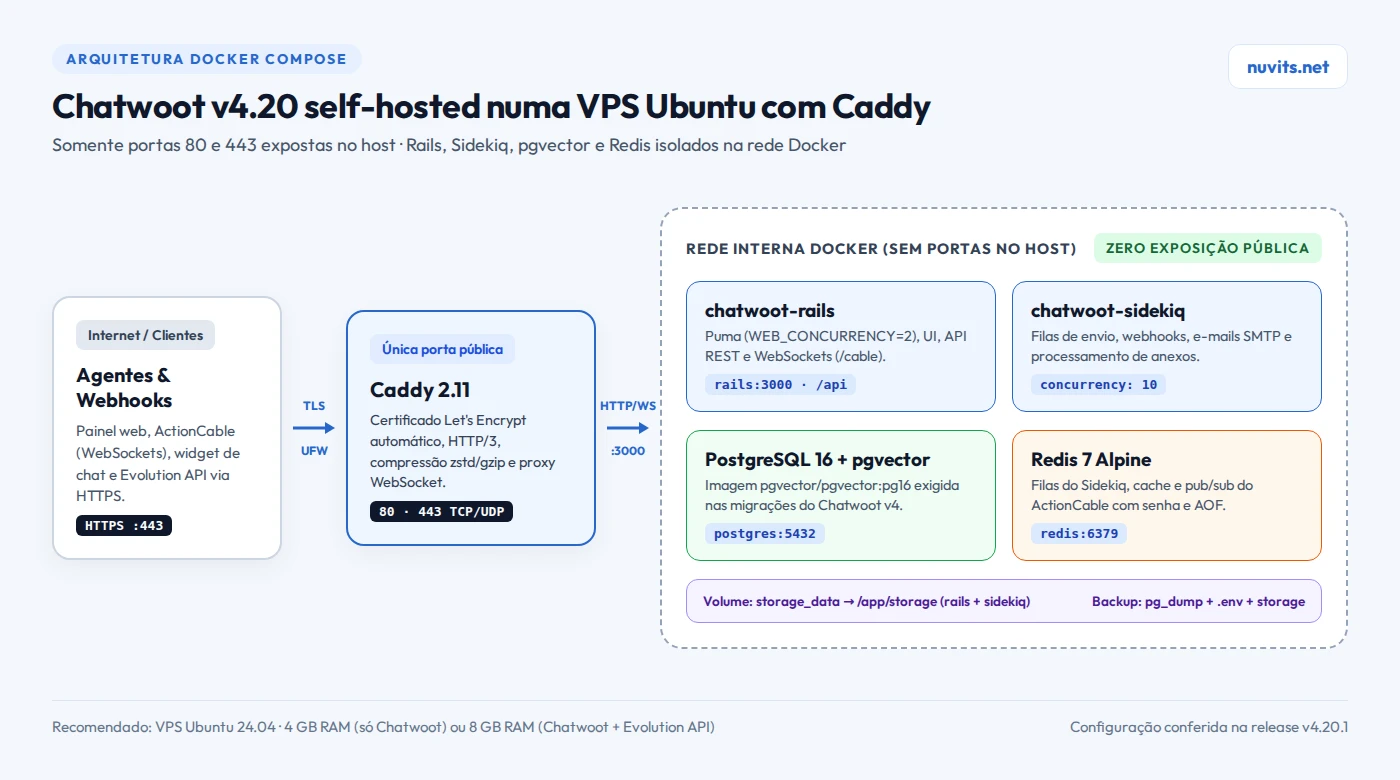
Quatro detalhes desse desenho evitam erros frequentes no Chatwoot 4.x:
pgvector/pgvector:pg16obrigatório: a partir do Chatwoot v4, as migrações habilitam a extensãovectordo PostgreSQL. Usar a imagem comumpostgres:16falha nodb:chatwoot_prepare.- Volume
storage_datacompartilhado entrerailsesidekiq: comACTIVE_STORAGE_SERVICE=local, tanto o servidor web quanto o Sidekiq precisam montar o mesmo volume em/app/storagepara gravar e processar imagens, PDFs e áudios. FORCE_SSL=falsecom TLS no Caddy: o Caddy já redireciona HTTP para HTTPS e encaminhaX-Forwarded-Proto: https. DeixarFORCE_SSL=truepode fazer healthchecks internos emhttp://127.0.0.1:3000/apireceberem301em loop.- Chaves
ACTIVE_RECORD_ENCRYPTION_*preenchidas desde o primeiro dia: o Chatwoot usa Active Record Encryption para recursos de segurança como MFA/2FA. Gerá-las no início evita retrabalho depois.
O que você vai precisar
- Uma VPS Ubuntu 24.04 de 64 bits com Docker Engine e plugin Compose (
v2.20+) instalados e firewallufwliberando apenas22/tcp,80/tcpe443(TCP/UDP). - Um subdomínio com registro DNS
Aapontando para o IPv4 da VPS (chat.example.comnos exemplos abaixo). - Um e-mail válido para o certificado ACME do Caddy e, idealmente, credenciais SMTP (Resend, Amazon SES, Postmark ou SMTP próprio) para convites de agentes e notificações.
Se ainda não preparou o Docker e o firewall da VPS, siga a preparação inicial em Como instalar o n8n com Docker numa VPS.
Preparar a pasta e gerar os segredos no .env
Crie o diretório da instalação e gere os segredos criptográficos fortes. O SECRET_KEY_BASE precisa ser alfanumérico (hexadecimal sem símbolos), e as três chaves do Active Record Encryption podem ser geradas com 32 bytes hex cada:
mkdir -p ~/chatwoot && cd ~/chatwoot
echo "SECRET_KEY_BASE=$(openssl rand -hex 64)"
echo "POSTGRES_PASSWORD=$(openssl rand -hex 24)"
echo "REDIS_PASSWORD=$(openssl rand -hex 24)"
echo "ACTIVE_RECORD_ENCRYPTION_PRIMARY_KEY=$(openssl rand -hex 32)"
echo "ACTIVE_RECORD_ENCRYPTION_DETERMINISTIC_KEY=$(openssl rand -hex 32)"
echo "ACTIVE_RECORD_ENCRYPTION_KEY_DERIVATION_SALT=$(openssl rand -hex 32)"
Crie o arquivo .env com os valores gerados e restrinja a permissão para somente leitura/escrita do seu usuário:
CHATWOOT_VERSION=v4.20.1
CHATWOOT_DOMAIN=chat.example.com
[email protected]

FRONTEND_URL=https://chat.example.com
DEFAULT_LOCALE=pt_BR
FORCE_SSL=false
ENABLE_ACCOUNT_SIGNUP=true

SECRET_KEY_BASE=cole-aqui-o-secret-key-base
ACTIVE_RECORD_ENCRYPTION_PRIMARY_KEY=cole-aqui-a-primary-key
ACTIVE_RECORD_ENCRYPTION_DETERMINISTIC_KEY=cole-aqui-a-deterministic-key
ACTIVE_RECORD_ENCRYPTION_KEY_DERIVATION_SALT=cole-aqui-o-salt

POSTGRES_HOST=postgres
POSTGRES_PORT=5432
POSTGRES_DATABASE=chatwoot_production
POSTGRES_USERNAME=chatwoot
POSTGRES_PASSWORD=cole-aqui-a-senha-do-postgres

REDIS_URL=redis://redis:6379
REDIS_PASSWORD=cole-aqui-a-senha-do-redis

ACTIVE_STORAGE_SERVICE=local
RAILS_MAX_THREADS=5
WEB_CONCURRENCY=2
SIDEKIQ_CONCURRENCY=10

MAILER_SENDER_EMAIL=Atendimento <[email protected]>
SMTP_DOMAIN=example.com
SMTP_ADDRESS=smtp.example.com
SMTP_PORT=587
SMTP_USERNAME=seu-usuario-smtp
SMTP_PASSWORD=sua-senha-smtp
SMTP_AUTHENTICATION=login
SMTP_ENABLE_STARTTLS_AUTO=truechmod 600 .envCriar o Caddyfile
O Caddy emite e renova o certificado TLS automaticamente e encaminha tanto requisições HTTP quanto WebSockets do ActionCable (/cable) para rails:3000:
{
	email {$ACME_EMAIL}
}

{$CHATWOOT_DOMAIN} {
	encode zstd gzip
	reverse_proxy rails:3000
}
Montar o docker-compose.yml
O Compose abaixo fixa a versão v4.20.1, remove a publicação de portas desnecessárias no host e usa healthchecks no PostgreSQL, no Redis e no Rails:
x-chatwoot-base: &chatwoot-base
  image: chatwoot/chatwoot:${CHATWOOT_VERSION}
  env_file: .env
  restart: always
  environment:
    - NODE_ENV=production
    - RAILS_ENV=production
    - INSTALLATION_ENV=docker
  volumes:
    - storage_data:/app/storage
  depends_on:
    postgres:
      condition: service_healthy
    redis:
      condition: service_healthy

services:
  caddy:
    image: caddy:2.11
    restart: unless-stopped
    ports:
      - "80:80"
      - "443:443"
      - "443:443/udp"
    environment:
      - CHATWOOT_DOMAIN=${CHATWOOT_DOMAIN}
      - ACME_EMAIL=${ACME_EMAIL}
    volumes:
      - ./Caddyfile:/etc/caddy/Caddyfile:ro
      - caddy_data:/data
      - caddy_config:/config
    depends_on:
      rails:
        condition: service_healthy

  postgres:
    image: pgvector/pgvector:pg16
    restart: always
    environment:
      - POSTGRES_DB=${POSTGRES_DATABASE}
      - POSTGRES_USER=${POSTGRES_USERNAME}
      - POSTGRES_PASSWORD=${POSTGRES_PASSWORD}
    volumes:
      - postgres_data:/var/lib/postgresql/data
    healthcheck:
      test: ["CMD-SHELL", "pg_isready -h localhost -U ${POSTGRES_USERNAME} -d ${POSTGRES_DATABASE}"]
      interval: 5s
      timeout: 5s
      retries: 15

  redis:
    image: redis:7-alpine
    restart: always
    environment:
      - REDIS_PASSWORD=${REDIS_PASSWORD}
      - REDISCLI_AUTH=${REDIS_PASSWORD}
    command: ["sh", "-c", 'exec redis-server --appendonly yes --requirepass "$$REDIS_PASSWORD"']
    volumes:
      - redis_data:/data
    healthcheck:
      test: ["CMD", "redis-cli", "ping"]
      interval: 5s
      timeout: 5s
      retries: 15

  rails:
    <<: *chatwoot-base
    entrypoint: docker/entrypoints/rails.sh
    command: ["bundle", "exec", "rails", "s", "-p", "3000", "-b", "0.0.0.0"]
    healthcheck:
      test: ["CMD-SHELL", "wget -qO- http://127.0.0.1:3000/api || exit 1"]
      interval: 15s
      timeout: 5s
      retries: 15
      start_period: 40s

  sidekiq:
    <<: *chatwoot-base
    command: ["bundle", "exec", "sidekiq", "-C", "config/sidekiq.yml"]

volumes:
  caddy_data:
  caddy_config:
  postgres_data:
  redis_data:
  storage_data:
Pontos importantes desse arquivo:
- Banco e usuário explícitos: no
config/database.ymldo Chatwoot,POSTGRES_DATABASEtem padrãochatwoot_productionem produção, enquanto odocker-compose.production.yamlde exemplo usaPOSTGRES_DB=chatwoot. Referenciar${POSTGRES_DATABASE}nos dois lados elimina qualquer erro dedatabase does not exist. WEB_CONCURRENCY=2em VPS de 4–8 GB: em modo cluster, o Puma usa 2 workers com 5 threads cada (RAILS_MAX_THREADS=5). Em uma VPS de 4 GB com outros serviços rodando junto, reduza paraWEB_CONCURRENCY=1para economizar ~400 MB de RAM.- Persistência no Redis (
--appendonly yes): evita perder filas do Sidekiq se o contêiner reiniciar.
Inicializar o banco e subir a stack
Valide o arquivo Compose, suba primeiro o banco e o Redis e execute a preparação oficial do banco (db:chatwoot_prepare):
cd ~/chatwoot
sudo docker compose config --quiet
sudo docker compose up -d postgres redis
sudo docker compose run --rm rails bundle exec rails db:chatwoot_prepare
O comando db:chatwoot_prepare cria o schema, habilita a extensão pgvector, roda todas as migrações e carrega os dados iniciais. A primeira execução costuma levar de 30 segundos a 2 minutos.
Quando terminar sem erros, suba o restante da stack:
sudo docker compose up -d
sudo docker compose ps
Criar a conta inicial e travar novos cadastros
Confira que postgres, redis e rails aparecem como Up (healthy) e teste o endpoint HTTPS:
curl -fsS https://chat.example.com/apiA resposta é um JSON com a versão do Chatwoot e o status dos serviços. Agora:
- Abra
https://chat.example.comno navegador e crie a primeira conta de administrador. - Ative a autenticação em dois fatores no perfil da sua conta.
- Volte ao terminal da VPS, altere
ENABLE_ACCOUNT_SIGNUP=falseno.enve recrie os contêineres da aplicação:
sed -i 's/^ENABLE_ACCOUNT_SIGNUP=true$/ENABLE_ACCOUNT_SIGNUP=false/' .env
sudo docker compose up -d rails sidekiq
Confira também que apenas as portas 80 e 443 estão publicadas no host:
sudo ss -tulpn | grep -E ':(80|443|3000|5432|6379)\b'Se 3000, 5432 ou 6379 aparecerem em 0.0.0.0, revise se nenhum mapeamento ports: sobrou no Compose. Entenda o risco em A porta do Docker continua aberta com o ufw.
Como integrar o Chatwoot com a Evolution API
Se você usa o Chatwoot para atendimento no WhatsApp com a Evolution API:
- No Chatwoot, crie uma caixa de entrada do tipo API ou gere o Access Token no perfil do administrador (ou use a criação automática de inbox da Evolution API).
- Na Evolution API, ative a integração Chatwoot apontando a URL para
https://chat.example.com, informando oAccount ID, o token de acesso e a opção de importar contatos/mensagens conforme a sua necessidade. - Se os dois serviços rodarem na mesma VPS, prefira sempre mantê-los em planos a partir de 8 GB de RAM e com volumes de backup separados.
Para subir a Evolution API com Docker e Caddy no mesmo padrão de segurança, siga Como instalar a Evolution API em uma VPS.
Backup e atualização sem sustos
Backup do banco, do .env e dos anexos
Um backup utilizável do Chatwoot precisa guardar três itens juntos: o dump do PostgreSQL, o arquivo .env (que contém SECRET_KEY_BASE e as chaves do Active Record Encryption) e o volume de anexos (storage_data):
cd ~/chatwoot
(umask 077
 sudo docker compose exec -T postgres pg_dump -U chatwoot -Fc chatwoot_production > chatwoot-db-$(date +%F).dump
 cp .env chatwoot-env-$(date +%F))
sudo docker run --rm -v chatwoot_storage_data:/data:ro -v "$PWD":/backup alpine tar czf /backup/chatwoot-storage-$(date +%F).tar.gz -C /data .
Copie os três arquivos para fora da VPS regularmente (ou mova anexos para um storage compatível com S3 configurando ACTIVE_STORAGE_SERVICE=s3_compatible no .env).
Atualizar para uma nova release
- Faça o backup acima e leia o changelog nas releases do Chatwoot.
- Altere
CHATWOOT_VERSIONno.envpara a nova tag (ex.:v4.20.2). - Baixe a imagem, rode as migrações e suba os contêineres atualizados:
cd ~/chatwoot
sudo docker compose pull rails sidekiq
sudo docker compose run --rm rails bundle exec rails db:chatwoot_prepare
sudo docker compose up -d rails sidekiq
Erros comuns ao subir o Chatwoot no Docker
PG::FeatureNotSupported: extension "vector" is not available: o PostgreSQL subiu com a imagem padrãopostgres:16em vez depgvector/pgvector:pg16. Troque a imagem e recrie o volume de banco se ele ainda estiver vazio.- Mensagens não atualizam em tempo real no painel: verifique se o
FRONTEND_URLtem exatamentehttps://chat.example.com(sem barra sobrando nemhttp://) e se o proxy encaminha WebSockets (/cable). Com oCaddyfileacima, o encaminhamento de WebSockets já vem pronto. - Anexos aparecem quebrados ou não carregam no chat: o
sidekiqnão está montando o mesmo volumestorage_data:/app/storagedorails, ouFRONTEND_URLainda aponta parahttp://0.0.0.0:3000. - E-mails de convite de agentes nunca chegam: o
SMTP_ADDRESSficou vazio (nesse caso o Chatwoot tenta usarsendmaillocal, que não existe no contêiner). Configure um provedor SMTP transacional e confira a fila nos logs comsudo docker compose logs --tail=50 sidekiq. - Contêiner
railsreinicia por falta de memória (OOMKilled): comum em VPS de 2 GB ou quandoWEB_CONCURRENCYestá alto demais. ReduzaWEB_CONCURRENCY=1eSIDEKIQ_CONCURRENCY=5ou faça upgrade para uma VPS com mais RAM.
Próximos passos
- Para conectar o WhatsApp ao Chatwoot, veja Como instalar a Evolution API em uma VPS.
- Se quiser automatizar triagem e respostas com IA antes de passar ao agente humano, confira n8n e Evolution API na mesma VPS.
- Para escolher um servidor Linux com folga para Chatwoot, PostgreSQL e Redis, compare os planos em VPS com Docker e VPS Linux.