

Conectar um agente de IA ao Coolify da sua VPS via MCP (Model Context Protocol) permite criar projetos, configurar variáveis de ambiente, disparar deploys, ler logs de build e diagnosticar falhas direto do Claude Code, Cursor ou Codex, sem alternar o tempo todo entre terminal e painel web. Neste tutorial você configura o servidor open source @fndchagas/coolify-mcp (v2.3.1), compara essa opção com o endpoint /mcp nativo do Coolify e aplica travas de segurança para operar em produção sem risco.
Neste artigo
- Endpoint `/mcp` nativo do Coolify vs `@fndchagas/coolify-mcp`
- O que você vai precisar
- Passo 1: ativar a API e gerar um token no Coolify
- Passo 2: conectar no Claude Code, Codex, Cursor ou Claude Desktop
- Passo 3: validar a conexão em modo somente leitura
- Passo 4: fluxo de deploy do zero à produção
- Passo 5: diagnosticar falhas e ler logs sem abrir o painel
- Travas de segurança para usar em produção
- Erros comuns ao configurar o `coolify-mcp`
- Próximos passos
Todos os nomes de ferramentas, variáveis de ambiente e comandos abaixo foram conferidos diretamente no código-fonte de frndchagas/coolify-mcp (v2.3.1, com esquemas gerados a partir da especificação OpenAPI do Coolify v4.7.5).
Endpoint /mcp nativo do Coolify vs @fndchagas/coolify-mcp
Hoje existem duas formas de operar o Coolify da sua VPS por MCP. A tabela abaixo ajuda a escolher a melhor para o seu fluxo:
| Critério | Endpoint nativo do Coolify (/mcp) |
@fndchagas/coolify-mcp (servidor MCP local/stdio) |
|---|---|---|
| Onde roda | Dentro da instância do Coolify (Streamable HTTP) | Na sua máquina via npx (stdio) ou servidor HTTP dedicado (127.0.0.1) |
| Ativação inicial | Desligado por padrão em self-hosted (Settings > Advanced) | Liga só com a API do Coolify + token, sem expor novo endpoint HTTP no servidor |
| Modo somente leitura no cliente | Depende exclusivamente do escopo do token no Coolify | Escopo do token mais trava local COOLIFY_ALLOW_WRITE=false |
| Diagnóstico agregado | Chamadas individuais na API | Ferramentas compostas (diagnoseApp, diagnoseServer, getInfrastructureOverview) |
| Busca na documentação | Exige busca externa | Índice local embutido (searchDocs), sem depender de rede |
| Segredos e exclusões | Controle pelo cliente e token | Segredos mascarados por padrão e confirmação humana (elicitation) em deletes |
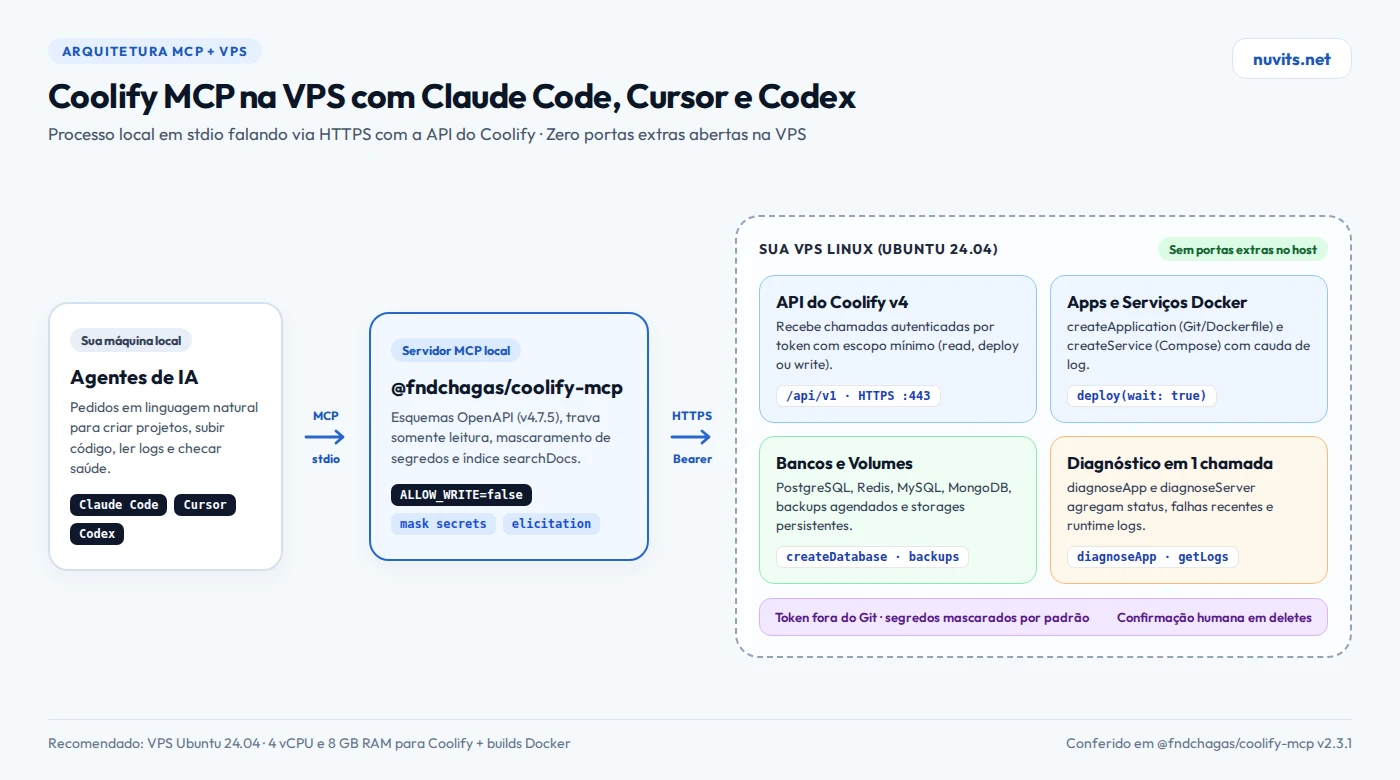
O modelo com @fndchagas/coolify-mcp em stdio é o mais prático para quem opera uma VPS própria: o processo sobe sob demanda quando o editor ou CLI precisa dele, conversa apenas pela API HTTPS do seu Coolify e nunca exige abrir uma porta extra no firewall do servidor.
O que você vai precisar
- Uma VPS Linux com o Coolify instalado atrás de um domínio com HTTPS (por exemplo
https://coolify.example.com). Se ainda não subiu o painel com segurança, siga antes Como instalar o Coolify numa VPS com segurança. - Node.js 18 ou superior instalado na sua máquina local (onde rodam o Claude Code, Cursor ou Codex).
- Um API Token gerado no painel do Coolify com o menor privilégio necessário para o que você quer automatizar.
Passo 1: ativar a API e gerar um token no Coolify
No painel do Coolify da sua VPS:
- Acesse Settings → API (ou Keys & Tokens → API Tokens, conforme a versão do painel) e garanta que a API esteja habilitada.
- Crie um novo token específico para o agente (por exemplo
claude-code-prodoucursor-staging) para poder revogá-lo depois sem afetar outras integrações. - Defina as permissões mínimas:
- Só monitoramento e logs: conceda apenas permissão de leitura (
read). - Deploys do dia a dia: conceda leitura e deploy (
read,deploy), deixando criação/exclusão desabilitada até testar o fluxo. - Provisionamento completo do zero: inclua escrita (
write), mas mantenha a confirmação humana ativa no cliente MCP.
- Só monitoramento e logs: conceda apenas permissão de leitura (
- Copie o token exibido uma única vez e guarde no seu gerenciador de senhas.
Passo 2: conectar no Claude Code, Codex, Cursor ou Claude Desktop
Nos exemplos abaixo, substitua https://coolify.example.com/api/v1 pelo endereço real da API do seu Coolify (repare no sufixo /api/v1) e <seu-token> pelo token criado no passo anterior.
Claude Code CLI
Adicione o servidor MCP direto pelo terminal:
claude mcp add coolify \
  --env COOLIFY_BASE_URL="https://coolify.example.com/api/v1" \
  --env COOLIFY_TOKEN="<seu-token>" \
  --env COOLIFY_ALLOW_WRITE="false" \
  -- npx -y @fndchagas/coolify-mcp
Comece com COOLIFY_ALLOW_WRITE="false" para validar a leitura com segurança. Quando quiser liberar deploys e criação de recursos, mude o valor para "true".
OpenAI Codex CLI
Pela linha de comando do Codex:
codex mcp add coolify \
  --env COOLIFY_BASE_URL="https://coolify.example.com/api/v1" \
  --env COOLIFY_TOKEN="<seu-token>" \
  --env COOLIFY_ALLOW_WRITE="false" \
  -- npx -y @fndchagas/coolify-mcp
Ou diretamente no arquivo ~/.codex/config.toml:
[mcp_servers.coolify]
command = "npx"
args = ["-y", "@fndchagas/coolify-mcp"]
env = { COOLIFY_BASE_URL = "https://coolify.example.com/api/v1", COOLIFY_TOKEN = "<seu-token>", COOLIFY_ALLOW_WRITE = "false" }
Cursor ou configuração manual (~/.mcp.json)
Em clientes que leem JSON padrão de servidores MCP (como Cursor, Windsurf ou Claude Code via arquivo):
{
  "mcpServers": {
    "coolify": {
      "type": "stdio",
      "command": "npx",
      "args": ["-y", "@fndchagas/coolify-mcp"],
      "env": {
        "COOLIFY_BASE_URL": "https://coolify.example.com/api/v1",
        "COOLIFY_TOKEN": "<seu-token>",
        "COOLIFY_ALLOW_WRITE": "false"
      }
    }
  }
}
Claude Desktop em um clique (.mcpb)
Se você usa o Claude Desktop e prefere não editar JSON nem instalar pacotes manualmente, baixe o pacote coolify-mcp.mcpb da última release no GitHub e arraste para Settings → Extensions. O próprio aplicativo pede a URL do Coolify e o token.
Passo 3: validar a conexão em modo somente leitura
Abra o seu agente e rode primeiro três pedidos de leitura. Como COOLIFY_ALLOW_WRITE está em false, qualquer operação destrutiva ou de deploy será bloqueada no próprio servidor MCP:
- Saúde da API: "Chame
getHealthe confirme se a API do meu Coolify está respondendo." - Inventário completo em uma chamada: "Execute
getInfrastructureOverviewe resuma servidores, projetos, aplicações, bancos de dados, serviços e deploys em andamento." - Consulta à documentação offline: "Use
searchDocspara verificar como configurar healthchecks no Coolify."
Se o resumo listar sua VPS, projetos e aplicações corretamente, a autenticação está pronta. A partir daí, troque COOLIFY_ALLOW_WRITE para "true" quando for usar escrita e deploys.
Passo 4: fluxo de deploy do zero à produção
Com escrita liberada, o coolify-mcp cobre o ciclo completo de publicação — tanto para aplicações ligadas ao Git quanto para serviços em Docker Compose:
1. listProjects / createProject         → escolher ou criar o projeto
2. listEnvironments / createEnvironment → definir o ambiente (ex.: production)
3. listServers                          → obter o UUID da sua VPS
4. createApplication ou createService   → cadastrar app Git/Dockerfile ou Compose
5. applicationEnvs (action: "upsert")   → gravar variáveis sem expor segredos
6. deploy (wait: true)                  → disparar o build e acompanhar até o fim
Dois detalhes importantes do Coolify v4 que o agente precisa respeitar:
- Docker Compose entra como serviço, não como aplicação: desde o Coolify v4.1, stacks em Compose são criadas via
createServicepassandodocker_compose_raw, enquantocreateApplicationcobre repositórios públicos (public), GitHub App (private-github-app), Deploy Key (private-deploy-key),dockerfilee imagem pronta (dockerimage). - Deploy síncrono com cauda de log: ao chamar
deploycomwait: true, o servidor aguarda o término do build e, em caso de falha, devolve automaticamente o trecho final do log para o agente propor a correção no código.
Um pedido prático no Claude Code ou Cursor fica assim:
Liste os projetos e servidores no Coolify. Crie uma aplicação a partir do repositório
público https://github.com/minha-org/minha-api no ambiente production da minha VPS,
configure NODE_ENV=production via applicationEnvs e dispare o deploy com wait=true.
Passo 5: diagnosticar falhas e ler logs sem abrir o painel
No dia a dia, o maior ganho do coolify-mcp costuma ser a triagem de incidentes. Em vez de clicar em vários menus para cruzar status do contêiner, histórico de deploys e saída do processo, você usa duas ferramentas agregadoras:
diagnoseApp: aceita UUID, nome ou domínio da aplicação e reúne em uma única resposta o status atual, os últimos deploys, os logs de erro do último build que falhou, os logs de execução recentes e sugestões de próximo passo.diagnoseServer: recebe UUID, nome ou IP da VPS e devolve a lista de recursos rodando no servidor com quebra por status e domínios configurados.
Quando um site cai logo após um push, basta pedir ao agente: "Rode diagnoseApp para api.example.com, identifique por que o último deploy falhou e me diga se o erro está no Dockerfile ou nas variáveis de ambiente."
Travas de segurança para usar em produção
Dar acesso de infraestrutura a um agente de IA exige camadas de proteção além do bom senso no prompt. O @fndchagas/coolify-mcp já traz quatro travas nativas no código:
| Variável / Recurso | Padrão | O que protege na prática |
|---|---|---|
COOLIFY_ALLOW_WRITE |
true |
Em false, bloqueia qualquer criação, edição, exclusão ou deploy (modo observabilidade) |
| Mascaramento de segredos | Ativo | applicationEnvs, getApplication, getDatabase, getService e getPrivateKey ocultam segredos salvo showSecrets: true |
| Confirmação humana (elicitation) | on |
Em clientes compatíveis (Claude Code, VS Code Copilot), pede confirmação explícita antes de apagar projeto, app, banco, serviço, servidor ou chave SSH |
| Transporte HTTP protegido | 127.0.0.1 |
Se rodar em modo MCP_TRANSPORT=http, escuta só em loopback; para expor em rede, exige MCP_HTTP_TOKEN (Bearer) |
Se você usa também firewall na VPS, lembre que portas publicadas pelo Docker ignoram regras simples do ufw — mantenha o painel e as portas internas protegidas como mostramos em A porta do Docker continua aberta com o ufw.
Erros comuns ao configurar o coolify-mcp
- Erro
401ou403em qualquer chamada: verifique se o token ainda está ativo em Settings → API no Coolify e se tem permissão para o tipo de operação chamada (read,writeoudeploy). - Erro
404ou HTML retornado no lugar de JSON: quase sempre falta/api/v1no final deCOOLIFY_BASE_URL. Usehttps://coolify.example.com/api/v1, e não apenashttps://coolify.example.com. - Aviso de versão diferente do Coolify: na inicialização, o servidor compara a versão do seu Coolify com a versão OpenAPI usada na geração dos esquemas (
v4.7.5). Por padrão isso gera apenas um aviso inofensivo; só interrompe a execução seCOOLIFY_STRICT_VERSION=trueestiver ligado. - Cliente MCP falha ao tentar deletar recursos: alguns clientes anunciam suporte a elicitation, mas não exibem o diálogo de confirmação. Se isso acontecer em um cliente específico, defina
COOLIFY_MCP_ELICITATION=offapenas enquanto usa esse cliente e prefira limitar o escopo do token no Coolify.
Próximos passos
- Quer subir sua própria instância com acesso SSH, cobrança mensal em reais e opção de Coolify pré-instalado? Veja os planos em VPS para Coolify.
- Ainda vai instalar o painel do zero na sua VPS Ubuntu? Comece por Como instalar o Coolify numa VPS com segurança.
- Está em dúvida sobre quantos GB de RAM contratar para Coolify + apps + banco? Confira Quanta RAM e vCPU usar para n8n, Evolution API e Coolify ou use o assistente de escolha de VPS.